Загрузка и управление
Информация по загрузке и управлению файлами.
Список всех доступных действий:
- отправка рекламы на устройство (или несколько)
- загрузка новых файлов (в корневую папку)
- для выбранной папки:
- загрузка новых файлов в выбранную папку
- переименование
- удаление
- установка рекламы
- для выбранного файла:
- для открытой папки:
- возврат в корневую папку
- для выбранного файла внутри папки
Загрузка файлов
Загрузить изображение (или несколько) можно двумя способами:
- нажав на кнопку загрузки
- используя Drag & Drop wiki (перетаскиванием)
Чтобы загрузить файл(-ы) нажмите на кнопку "Загрузить файлы".
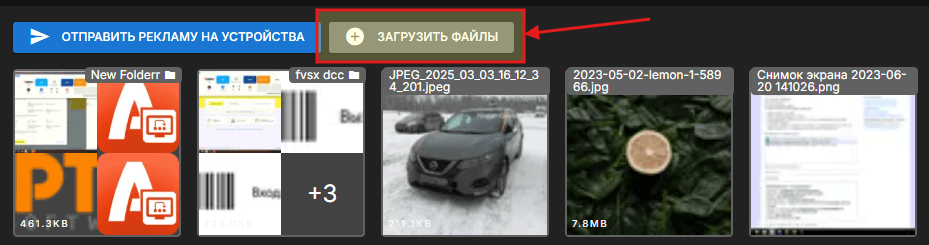
Выберите нужный файл (или несколько) в открывшемся окне вашей операционной системы.
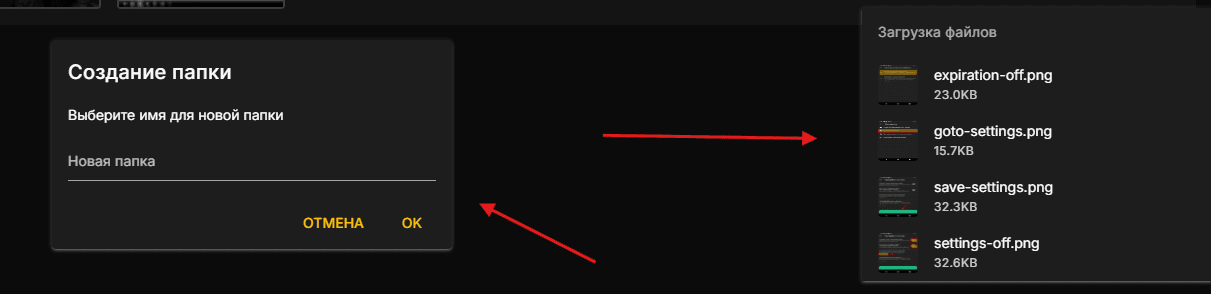
Если Вы выбрали несколько файлов, будет предложено выбрать имя для создаваемой папки, Вы можете просто нажать "ОК", чтобы оставить имя по умолчанию — "Новая папка".
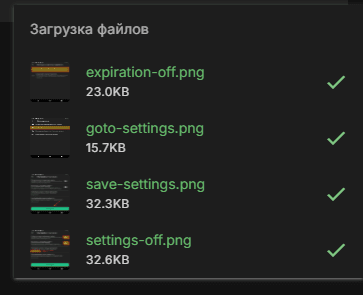
В правом диалоговом окне будет отображаться список загружаемых файлов и статус их загрузки.
После того как все файлы будут загружены диалоговое окно будет скрыто после небольшой задержки.
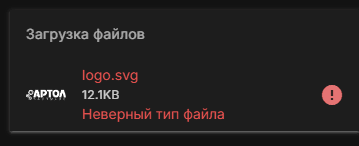
Если Вы выберите файл, который недоступен (например: превышен допустимый размер, тип файла или исчерпан общий лимит в 100 МБ) для загрузки, будет отображено соответствующее уведомление (в правой части экрана).
Загрузка в папку
Загрузка файлов в существующую папку отличается только тем, что предложение для выбора наименования папки отсутствует и файлы загружаются непосредственно после выбора.
Удаление файла
Чтобы удалить ненужный файл, выберите его и нажмите на соответствующую кнопку.
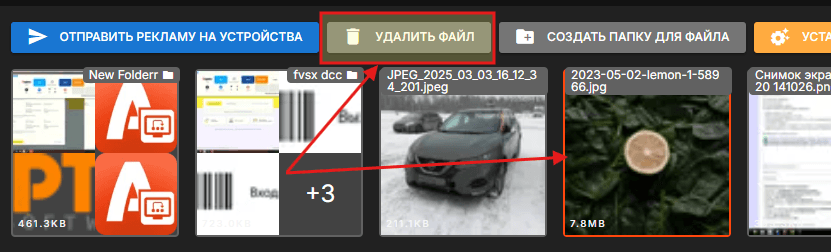
Файл будет удален непосредственно после нажатия, о чем Вас оповестит уведомление.
Обратите внимание, что файлы удаляются безвозвратно.
Папки
Вы можете группировать изображения в папки. На устройстве они будут отображаться в виде слайд-шоу.
Время отображения каждого изображения можно установить в настройках.
Чтобы создать папку — загрузите сразу несколько изображений или создайте папку для уже загруженного файла.
Папки отмечены иконкой в правой верхней части карточки.

Также Вы можете увидеть какие изображения размещены в папке. Если их больше 4-х, то вместо четвертого изображения будет отображаться число оставшихся изображений в папке.
Переход в папку
Чтобы открыть папку для просмотра файлов внутри или действий с файлами, необходимо нажать на нужную папку два раза.
После перехода Вы увидите какие файлы находятся внутри, для этих файлов также доступны действия, как и для файлов в корневой папке.
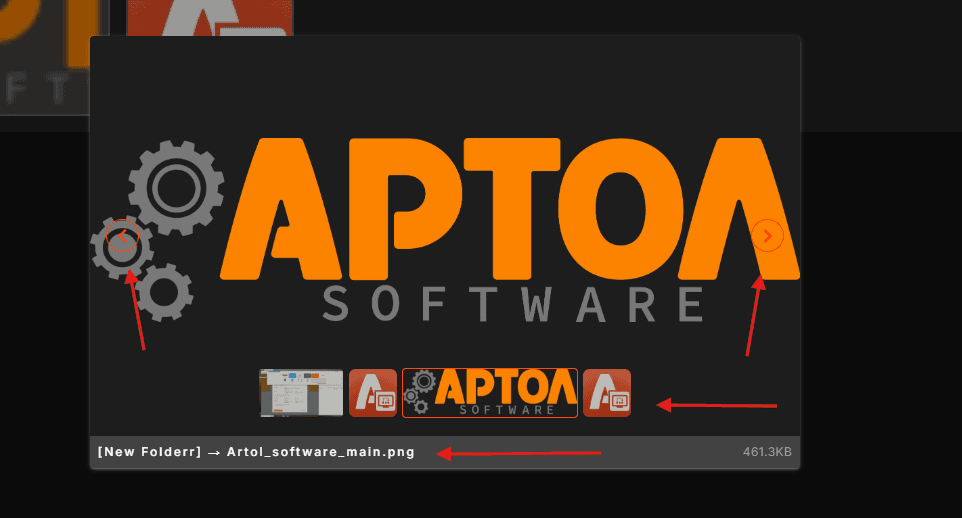
Вы также можете нажать два раза на любой файл в папке, чтобы открыть предварительный просмотр.
Изображения будут открыты в увеличенном размере в виде слайдера, на котором отображены:
- кнопки перехода между ними
- указатель на текущее изображение
- наименование папки и изображения
Выход из папки
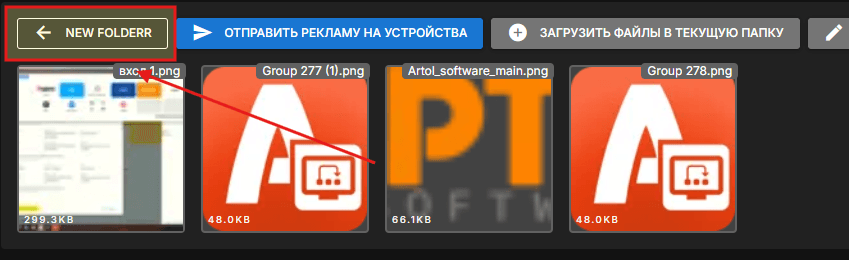
Чтобы выйти из папки, необходимо нажать на первую кнопку (на кнопке отображается название текущей папки и иконка стрелки).
Создание новой папки для загруженного файла
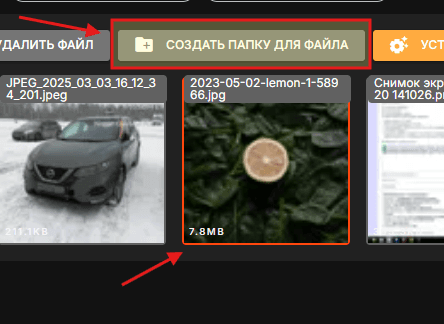
Выделите нужный файл и нажмите на кнопку "Создать папку для файла".
Появится диалоговое окно, которое предложит выбрать имя для новой папки.
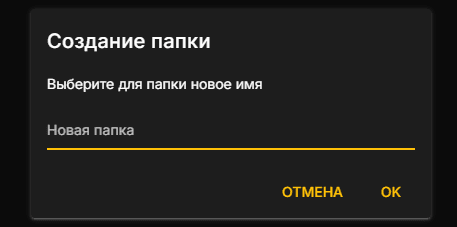
Если Вы нажмете кнопку отмены будет использовано имя по умолчанию — "Новая папка".
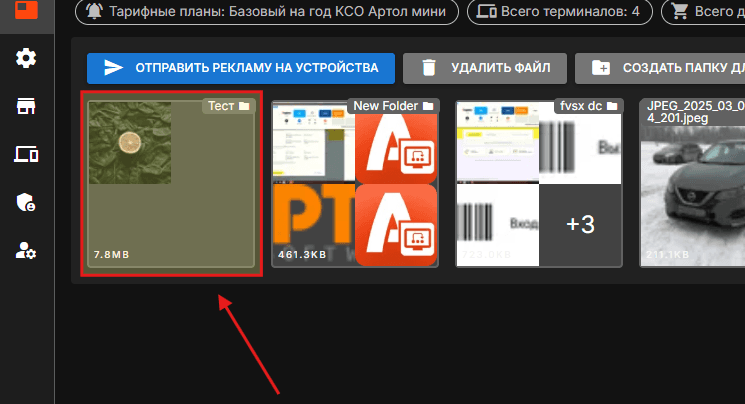
Для примера возьмем название "Тест", после нажатия кнопки "OK", Вы увидите созданную папку и уведомление о создании новой папки.
Переименование
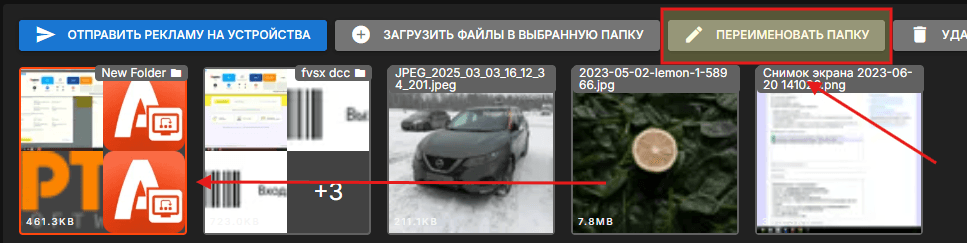
Выделите нужную папку и нажмите на кнопку "Переименовать папку".
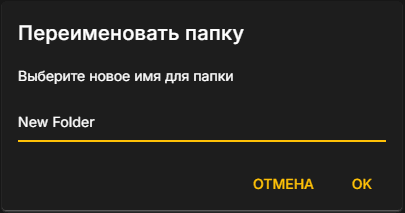
Появится диалоговое окно, которое предложит выбрать новое имя для выбранной папки, введите нужное имя и нажмите "OK".
Папка будет переименована, о чем Вас оповестит уведомление.
Удаление
Выделите нужную папку и нажмите на кнопку "Удалить папку".
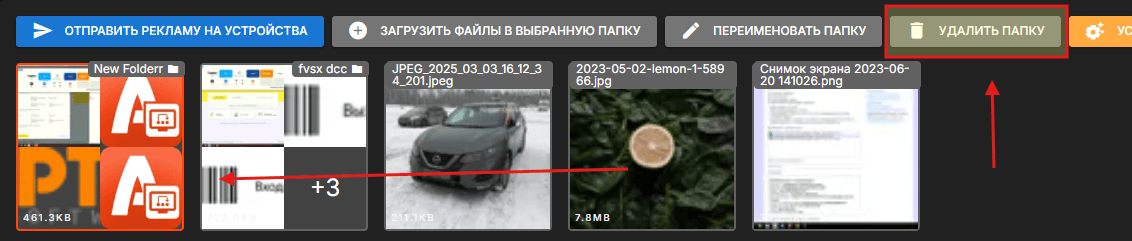
Папка будет удалена, о чем Вас оповестит уведомление.
Обратите внимание, что папка будет удалена вместе с находящимися в ней файлами безвозвратно.
Перенос файла в папку
Чтобы перенести файл в папку, необходимо зажать на нем левую кнопку мыши и перетащить на нужную папку.
Доступные папки выделены пунктирной линией по контуру.
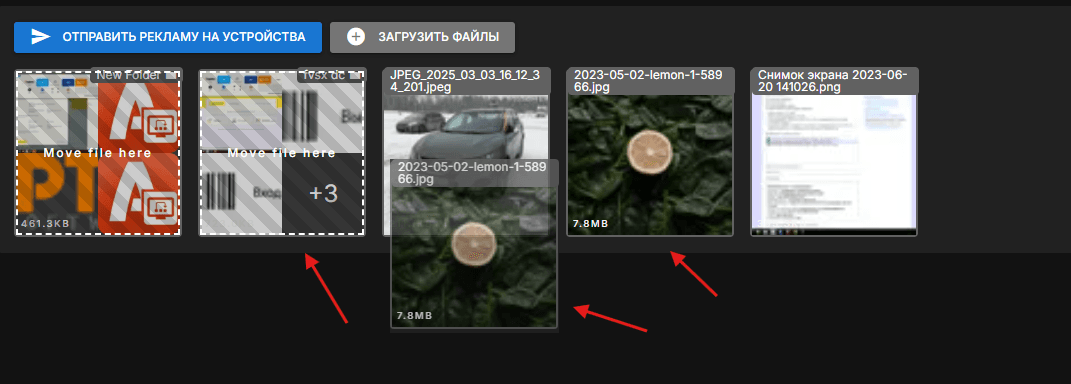
Файл будет перенесен в выбранную папку, о чем Вас оповестит уведомление.
Вынос файла из папки
Чтобы перенести файл в папку, необходимо перейти в папку, выделить файл однократным нажатием, после чего выбрать действие "Вынести файл из папки".
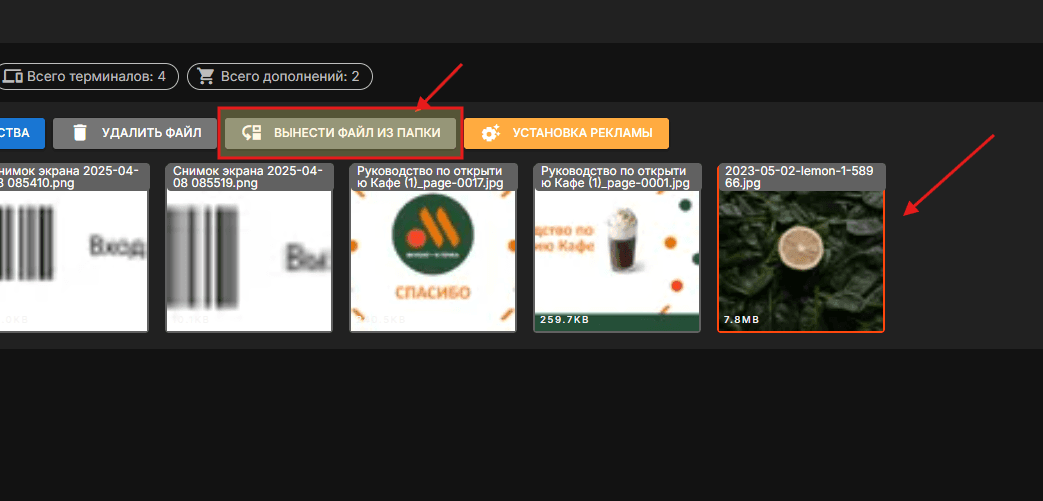
Файл будет вынесен из папки, о чем Вас оповестит уведомление.
Установка на устройство
Вы можете выбрать нужную рекламу непосредственно на устройстве, но также можете установить ее через личный кабинет.
Для этого выберите нужный файл (или папку) и нажмите на кнопку установки.
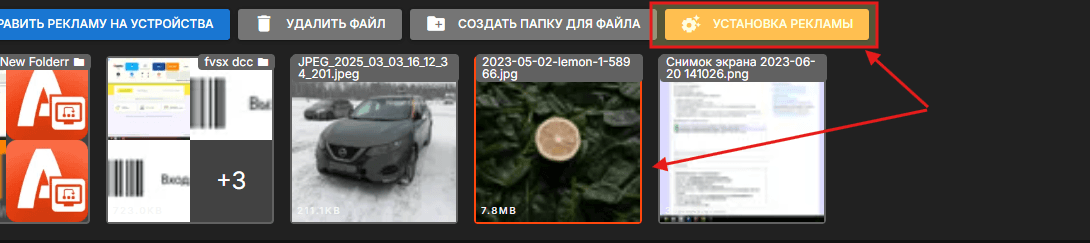
Вы увидите следующее диалоговое окно.
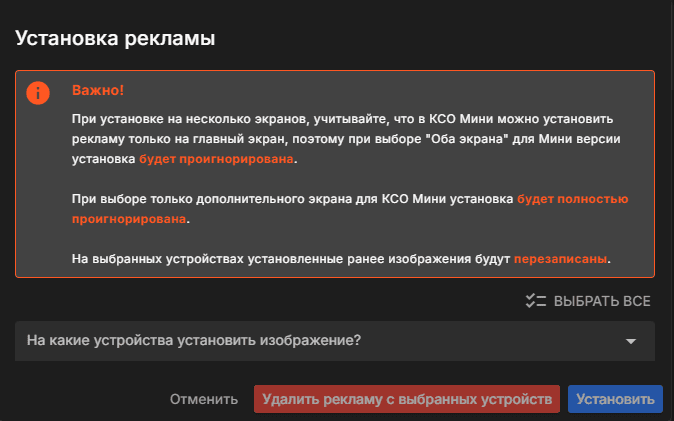
В нем необходимо выбрать нужные устройства и на какой экран реклама должна быть установлена.
При выборе устройств отображается их наименование и статус рекламы (выбранного файла / папки). Если выбранная реклама уже установлена на устройство, — это также будет отображено в правой части диалога.

Если Вы видите статус "Нет данных о версии приложения", скорее всего у Вас установлена неактуальная версия приложения.
После выбора устройства у Вас появится дополнительное поле для выбора экрана. По умолчанию — "Оба экрана".
Вы можете установить рекламу на:
- оба экрана (недоступно для КСО Мини)
- основной экран
- второй экран (недоступно для КСО Мини)
После заполнения полей нажмите кнопку "Установить".
После того как Вы установили рекламу, необходимо отправить ее на устройство (или запросить с устройства).
При установке рекламы будет автоматически деактивирована настройка "Стандартная заставка".
Удаление рекламы с устройства
Выберите любой файл (или папку) и нажмите кнопку "Установка рекламы". Появится диалог установки, в нем необходимо выбрать нужные устройства.
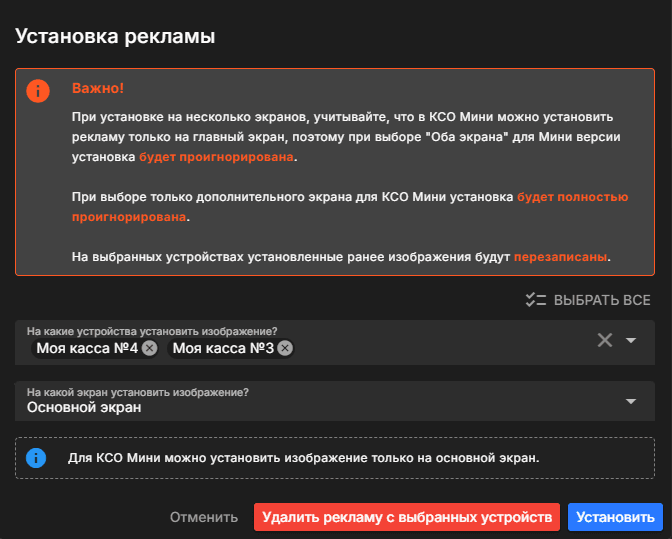
Затем нажмите кнопку "Удалить рекламу с выбранных устройств". В таком случае вся установленная реклама (не только выбранное изображение) будет очищена на устройстве и установлена стандартная заставка.
Выбор экрана в данном случае не важен, будет очищена вся реклама.
Как и при установке рекламы, необходимо отправить данные на устройство (или запросить с устройства).
При установке рекламы будет автоматически активирована настройка "Стандартная заставка".
Отправка на устройство
Убедитесь, что Вы уже установили рекламу на нужные устройства.
Чтобы отправить рекламу на устройство (или несколько), нажмите на кнопку "Отправить рекламу на устройства". Выделять нужный элемент необязательно, реклама будет отправлена в соответствии с установкой.
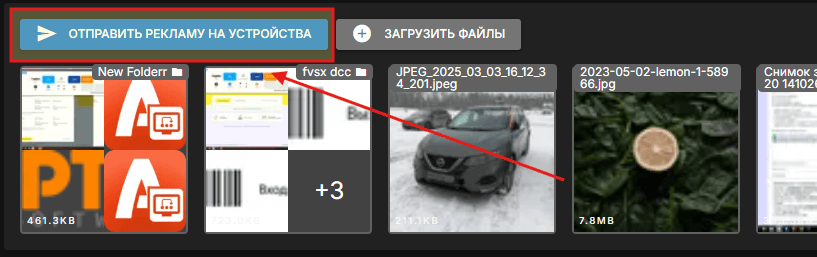
После нажатия появится диалоговое окно с выбором устройств, выберите нужные и нажмите "Отправить рекламу", у Вас будет запрошено подтверждение, после чего реклама будет отправлена на устройство.
Реклама на устройстве будет выбрана в зависимости от того как Вы ее установили.
Получение рекламы устройством может занять некоторое время.