Функционал
Работа с изображениями товаров и товарных групп
В приложении предусмотрен функционал редактирования изображений для товаров и товарных групп. Настроить изображения можно в личном кабинете.
Выбор магазина
Нажмите на выпадающий список и выберите нужный магазин.
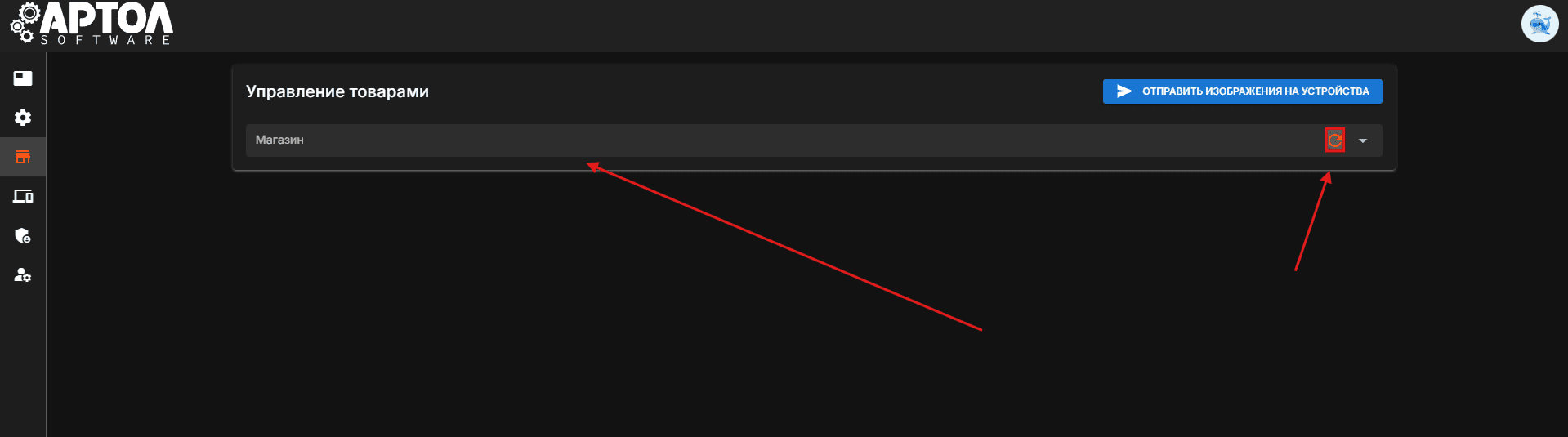
Если нужный магазин не отображается, нажмите на кнопку обновления (в правой части выпадающего списка).
Если в магазине нет доступных товаров, Вы увидите соответствующее уведомление.
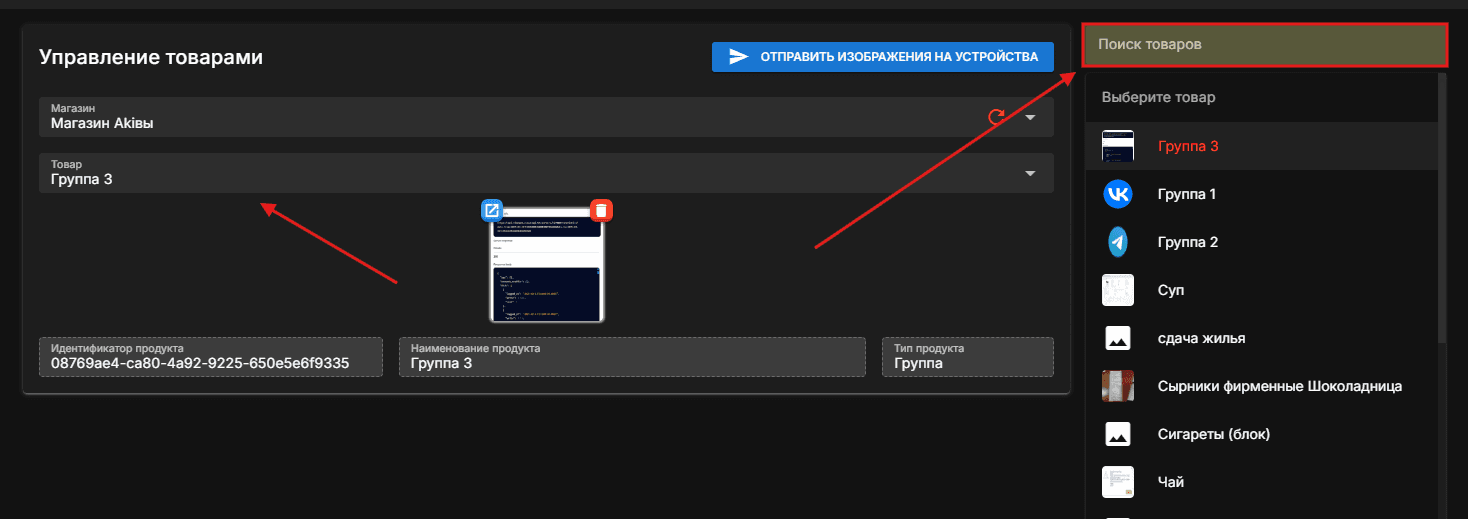
После выбора магазина автоматически загрузится список товаров и групп.
Поиск товаров и групп
Для быстрого поиска используйте строку фильтрации или выберите нужный элемент, используя выпадающий список.
Работа с изображениями
Просмотр и редактирование
- Автоматически выбирается первый товар/группа из списка.
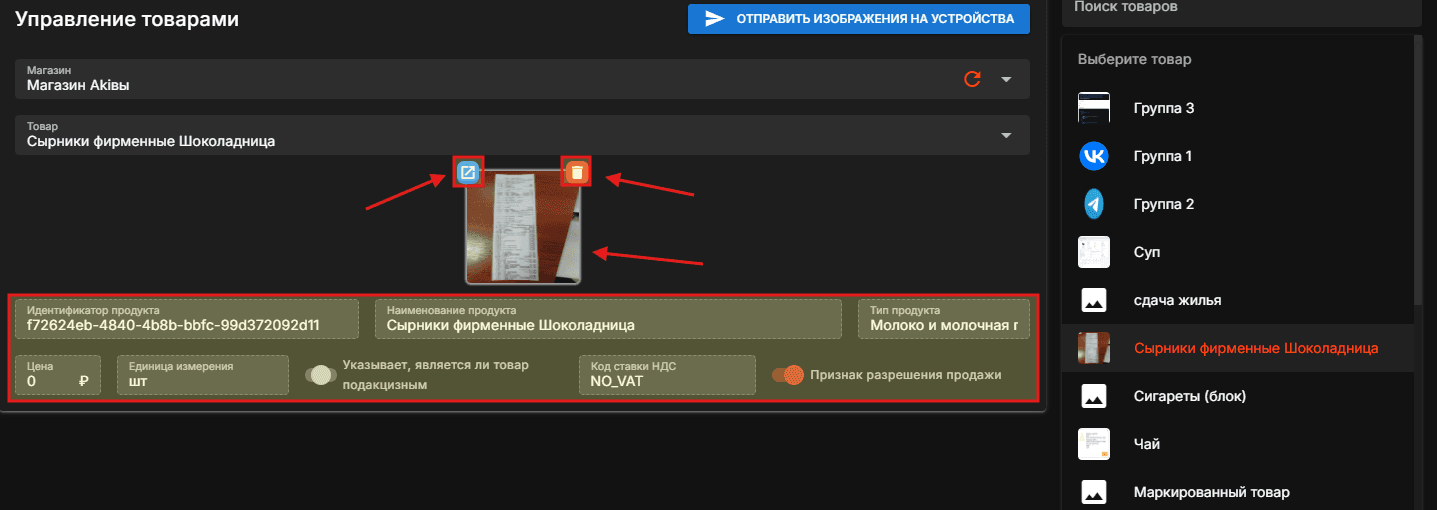
- Отображаются характеристики (только для чтения).
- Текущее изображение:
- Превью
100×100px - Заглушка, если изображение отсутствует
- Кнопки управления:
- [Zoom] Полноэкранный просмотр (левый верхний угол)
- [Delete] Удалить (правый верхний угол)
- Превью
Загрузка изображения
- Через кнопку
- Выберите товар -> нажмите на аватар товара -> выберите файл.
- Drag & Drop
- Перетащите файл прямо на аватар товара.
- Активная зона подсвечивается синей рамкой.
Чтобы заменить изображение, просто загрузите новое, предыдущее изображение будет автоматически удалено.
Требования к файлам
- Форматы:
.jpeg,.jpg,.png - Максимальный размер:
5 МБна изображение - Рекомендуемое соотношение:
1:1(квадрат)
Удаление
- Выберите товар с изображением.
- Нажмите иконку 🗑️ в правом верхнем углу превью.
- Подтвердите действие в диалоговом окне.
Удаление происходит безвозвратно. Резервные копии не создаются.
Просмотр оригинала
- Нажмите иконку 🔍 в левом верхнем углу превью.
- Изображение откроется в новой вкладке в полном разрешении.
Синхронизация с устройством
Обязательный шаг
После изменения изображений в личном кабинете нажмите кнопку "Отправить на устройства" в верхней панели.

Для отправки изображений выбирать магазин и товар необязательно, будут отправлены все изображения для выбранных устройств.
Изменения не отобразятся на кассах, пока Вы не выполните отправку!
Процесс отправки:
- Выберите целевые устройства из списка.
- Подтвердите действие.
- Дождитесь сообщения об успешной отправке.
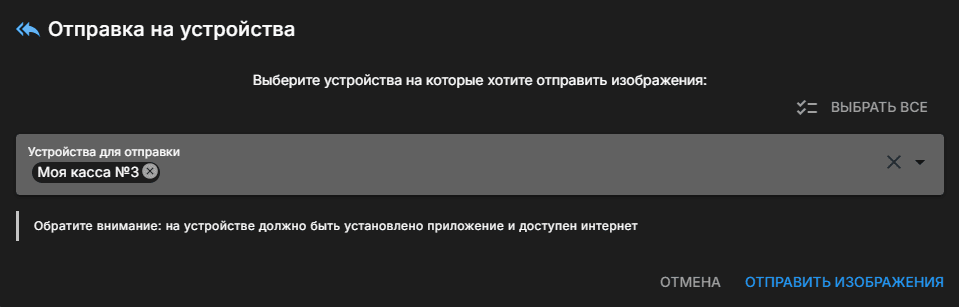
Нажмите "Выбрать все", для выбора всех доступных устройств.
Частые вопросы
Почему изображение не обновилось на кассе?
- Не выполнена отправка изменений.
- Устройство не подключено к интернету.
- На устройстве установлена неактуальная версия приложения.
Используйте инструкцию по работе с рекламой для понимания общего механизма синхронизации.